
Manychat Anleitung auf Deutsch: Kommentar-Automation in 15 Minuten
Transparenz: Die mit * markierten Links sind Partnerlinks. Buchst du darüber, bekomme ich eine Provision, für dich ändert sich am Preis nichts.
„Kommentiere LINK und ich schick dir alles per DM.“ Diesen Satz liest du unter jedem zweiten Reel. Dahinter sitzt kein Mensch, der nachts Nachrichten tippt, sondern fast immer Manychat. Das Problem: Die Oberfläche ist komplett englisch, und die meisten Anleitungen erklären dir zwanzig Funktionen, bevor du die erste DM verschickst.
Ich nutze Manychat selbst, in Pro-Accounts aus Kundenprojekten, mit Story- und Kommentar-Automationen. In dieser Anleitung zeige ich dir genau eine Sache: wie du in 15 Minuten eine Kommentar-Automation baust, die automatisch deinen Link verschickt. Mit Screenshots aus meinem eigenen Account.
Willst du direkt mitbauen? Über meinen Link bekommst du Manychat Pro den ersten Monat kostenlos. Für diese Anleitung reicht aber auch der Free-Tarif.
Was am Ende läuft
Kurz gesagt: Jemand kommentiert unter deinem Reel ein Wort, zum Beispiel LINK, und bekommt Sekunden später automatisch eine DM mit deinem Link. Ohne dass du am Handy sitzt.
Das ist die Automation, mit der fast jeder Creator anfängt, und Manychat selbst stellt sie auf der Startseite ganz nach vorn. Der Nutzen ist doppelt: Deine Follower bekommen sofort, was sie wollen, und Instagram sieht viele Kommentare unter deinem Beitrag.
- Was es ist: Automationen für Instagram-DMs, Kommentare und Story-Antworten, dazu TikTok, WhatsApp, Messenger, Telegram, SMS und E-Mail.
- Preis: Free 0 $, Pro 39 $ im Monat oder 29 $ im Monat bei Jahreszahlung (Stand: 15.11.2026, US-Dollar laut Manychat-Preisseite).
- Testphase: Pro über meinen Link den ersten Monat kostenlos.
- Für wen: Creator, Coaches und Selbstständige, die auf Instagram Links, Freebies oder Angebote verteilen.
- Für wen nicht: Wer kaum Reichweite hat und nur selten einen Link teilt, kommt mit der Bio aus.
- Sprache: Oberfläche englisch, deine Texte schreibst du auf Deutsch.
Was du vorher brauchst
Kurz gesagt: Ein professionelles Instagram-Konto, einen Beitrag oder ein Reel, einen Link und eine Viertelstunde Zeit.
- Instagram als Creator- oder Business-Konto. Ein privates Profil lässt sich nicht verbinden. Umstellen kannst du das in der Instagram-App unter „Konto-Typ und Tools“.
- Einen Beitrag oder ein Reel. Er kann schon online sein. Du kannst die Automation aber auch auf den nächsten Beitrag legen.
- Den Link, den du verschicken willst. Zum Beispiel dein Freebie, einen Blogartikel oder eine Produktseite.
- Ein Keyword. Ein kurzes Wort, das man fehlerfrei tippt: LINK, GUIDE, PLAN. Keine Umlaute, kein Leerzeichen.
Manychat Anleitung: Schritt für Schritt
Kurz gesagt: Acht Schritte: Konto anlegen, Instagram verbinden, Vorlage wählen, Keyword festlegen, DM schreiben, Link-Button, live schalten, testen.
Schritt 1: Konto anlegen
Geh auf manychat.com und klick auf „Get Started“ (loslegen). Am einfachsten meldest du dich direkt mit Instagram an. Manychat fragt danach ein paar Dinge zu deinem Business ab, die kannst du ehrlich, aber schnell beantworten. Danach landest du auf „Home“, deiner Startseite.
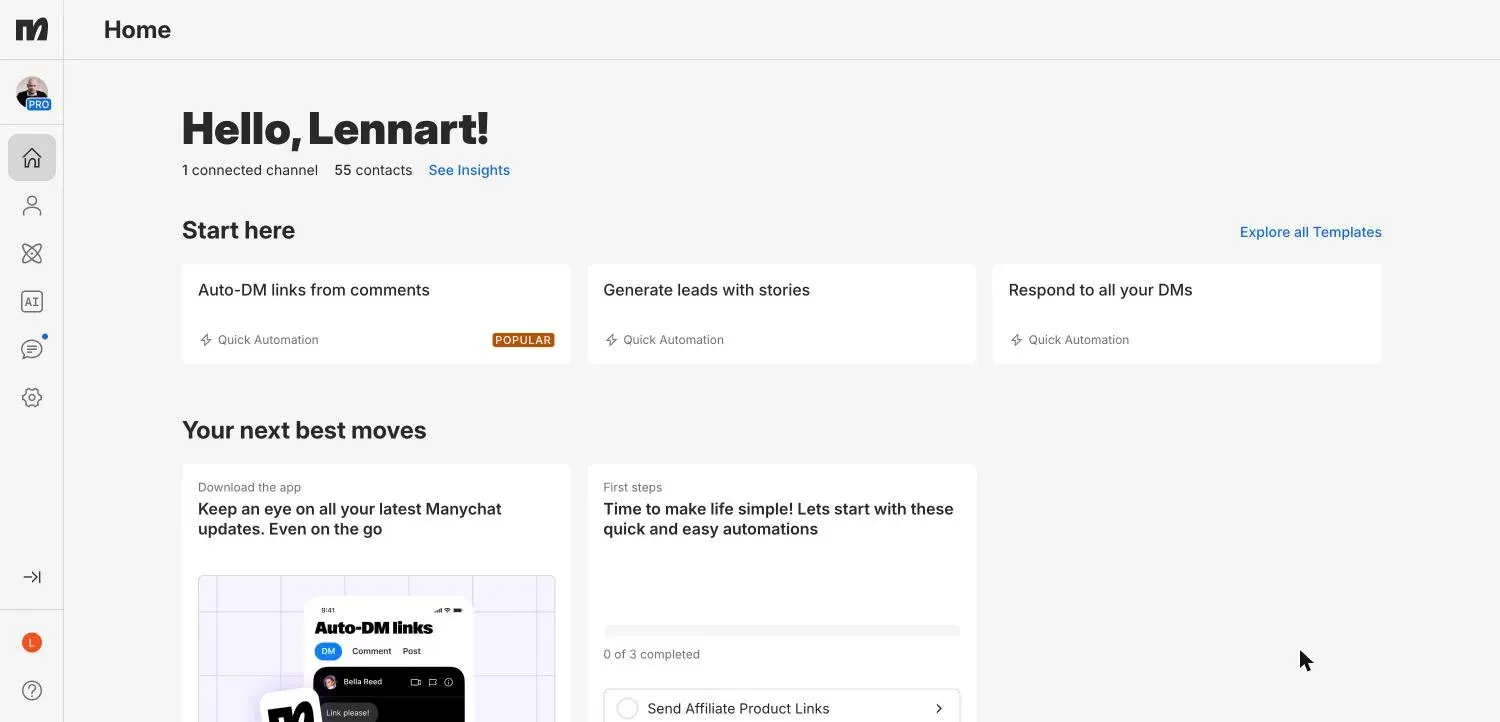
Unter „Start here“ (hier starten) zeigt dir Manychat drei Vorlagen. Die erste, „Auto-DM links from comments“, trägt den Hinweis „Popular“. Genau die bauen wir.
Schritt 2: Instagram verbinden
Hast du dich nicht mit Instagram angemeldet, verbindest du den Account unter „Settings“ (Einstellungen) im Bereich „Channels“ (Kanäle) bei Instagram. Manychat leitet dich zu Meta weiter. Dort meldest du dich an und bestätigst die Freigaben. Wichtig: Erlaube den Zugriff auf Nachrichten, sonst kann Manychat keine DMs verschicken.
Oben auf der Startseite steht danach „1 connected channel“, also ein verbundener Kanal. Dann passt alles.
Schritt 3: Vorlage „Auto-DM links from comments“ wählen
Klick auf „Explore all Templates“ (alle Vorlagen ansehen) oder direkt auf die Karte. Links kannst du die Vorlagen nach Ziel („By goal“) oder nach Auslöser („By trigger“) filtern. Unser Auslöser ist „Post or Reel comment“, also ein Kommentar unter einem Beitrag oder Reel.
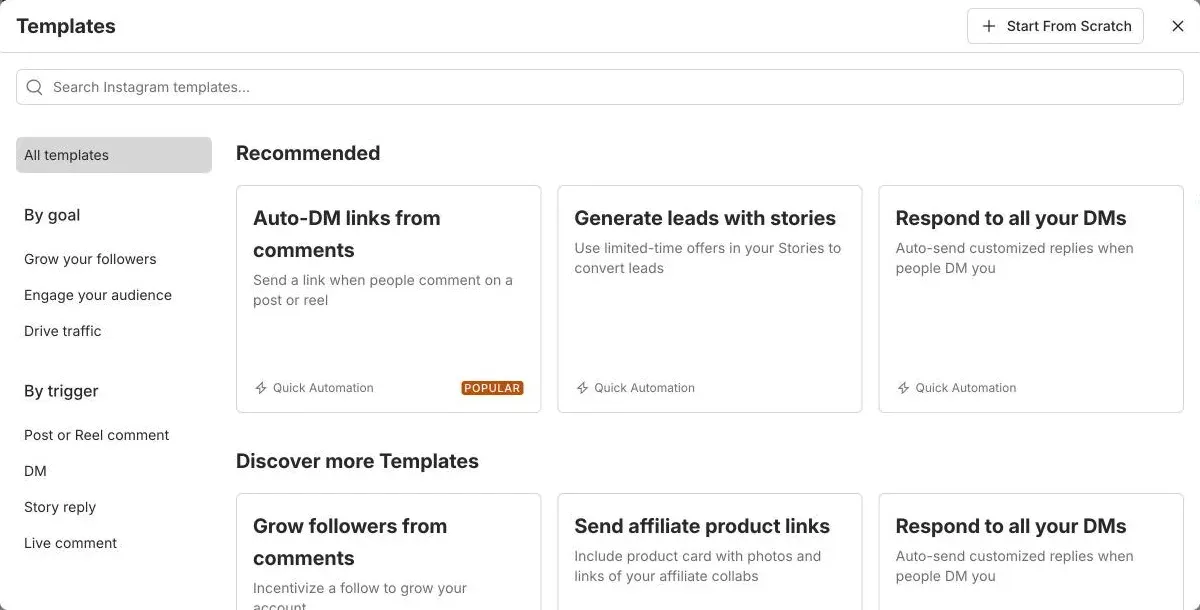
Die Vorlage ist eine „Quick Automation“, also eine Schnell-Automation mit festem Ablauf. Du füllst nur Felder aus und musst keinen Flow zeichnen. Für den Einstieg ist das genau richtig.
Schritt 4: Beitrag und Keyword festlegen
Im ersten Block legst du fest, bei welchem Beitrag die Automation reagiert: bei einem bestimmten Beitrag oder Reel, bei jedem Beitrag oder beim nächsten, den du veröffentlichst. Für den Anfang nimm einen bestimmten Beitrag. So behältst du den Überblick.
Im zweiten Block bestimmst du, welches Wort im Kommentar stehen muss. Trag dein Keyword ein. Mehrere Wörter trennst du mit Komma, zum Beispiel „Link, link“. Bei einer meiner Story-Automationen stehen dort zwei Keywords, du siehst das weiter unten im Screenshot.
Tipp aus der Praxis: Reagiere nicht auf jeden Kommentar. Sonst schickt Manychat auch bei „Wie cool!“ einen Link, und das wirkt schnell nach Spam.
Schritt 5: DM-Text schreiben
Im dritten Block schreibst du die Nachricht, die verschickt wird. Kurz, persönlich, in deinem Ton. Bei mir sieht das so aus: „Hey 👋 stark, dass du dich meldest!“, dann ein Satz, worum es geht, dann der Hinweis auf den Link.
Je nach Einstellung schickt Manychat vor dem eigentlichen Link eine kurze Eröffnungsnachricht mit Button. Lass sie drin. Wer auf den Button tippt, startet aktiv das Gespräch, und dein Link kommt zuverlässiger an.
Viele Vorlagen bieten außerdem eine öffentliche Antwort auf den Kommentar an, etwa „Check deine DMs“. Das zeigt anderen, dass es funktioniert, und bringt dir zusätzliche Kommentare.
Schritt 6: Link-Button einrichten
Unter dem Text fügst du den Button hinzu: Button-Text plus Link. Schreib in den Button, was passiert, nicht „hier klicken“. Bei mir steht „Alle Infos ansehen“. Prüf den Link einmal im Browser, bevor du weitermachst. Ein Tippfehler hier kostet dich jede einzelne Anfrage.
Für eine einzelne Automation reicht der Free-Tarif. Willst du mehrere parallel laufen lassen und ohne Manychat-Branding auftreten, teste Manychat Pro über meinen Link den ersten Monat kostenlos.
Schritt 7: Live schalten
Oben rechts klickst du auf „Go Live“ (live schalten). Die Automation bekommt dann das rote „LIVE“-Schild. Über „Edit“ (bearbeiten) änderst du sie später, über „Stop“ hältst du sie an.
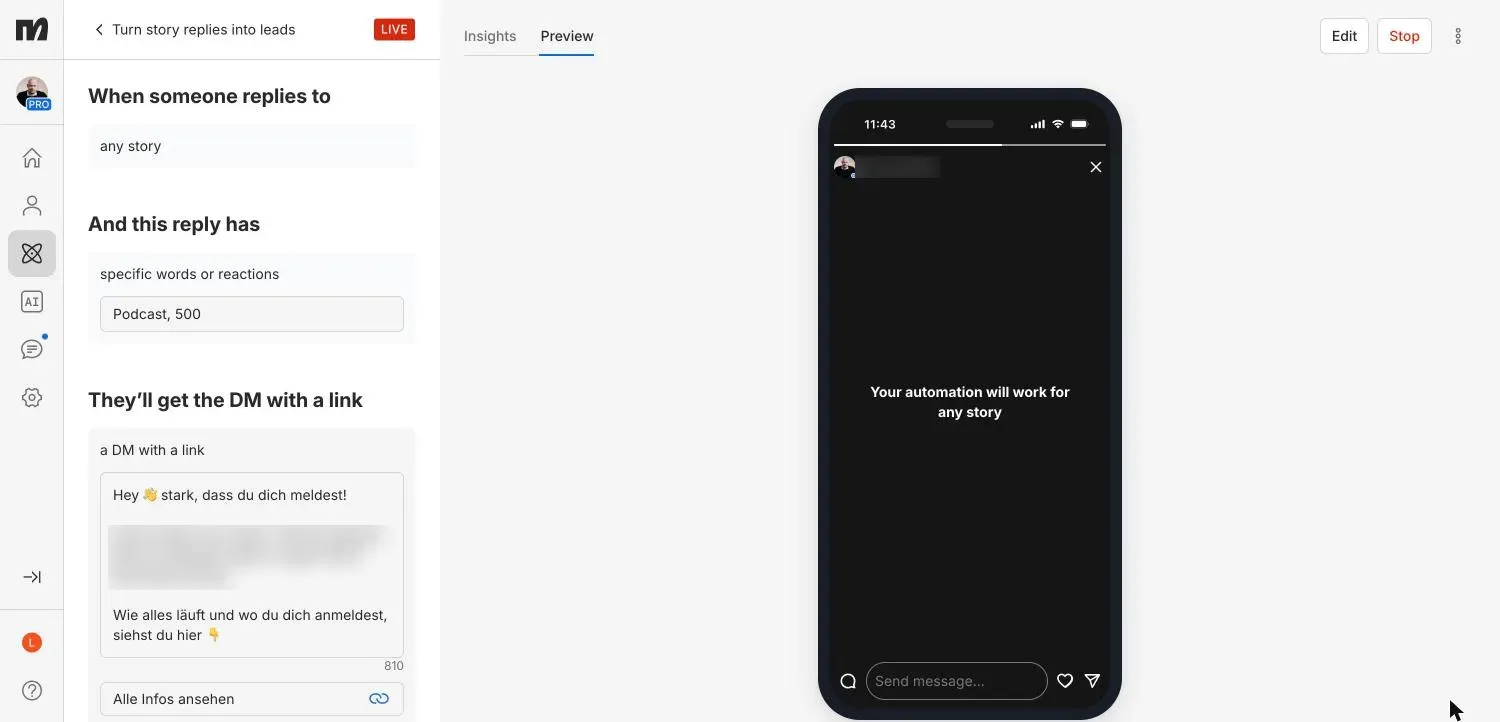
Unter „Preview“ (Vorschau) siehst du auf einem Handy, wie das Ganze für deine Follower aussieht. Mein Beispiel ist eine Story-Automation, die Kommentar-Version ist genauso aufgebaut, nur mit „Kommentar“ statt „Story-Antwort“ als Auslöser.
Schritt 8: Testen
Kommentier dein Keyword mit einem zweiten Account unter dem Beitrag, nicht mit dem eigenen. Kommt die DM innerhalb von ein paar Sekunden, klick auch auf den Button und prüf, ob die richtige Seite aufgeht. Erst dann erwähnst du das Keyword im Reel oder in der Caption.
So nutze ich Manychat im Alltag
Kurz gesagt: Story- und Kommentar-Automationen, die Freebies, Anmeldelinks und Infos verschicken. Kleine Zahlen, aber jede DM ist ein Gespräch, das ich nicht von Hand führen muss.
Ich arbeite mit Manychat in Pro-Accounts aus Kundenprojekten. Ein Beispiel: eine Freebie-Automation für ein Buch, die auf Story-Reaktionen und Kommentare automatisch die Download-DM verschickt hat. Ein anderes läuft gerade: Wer auf eine Story mit einem bestimmten Wort antwortet, bekommt die Anmelde-Infos per DM.
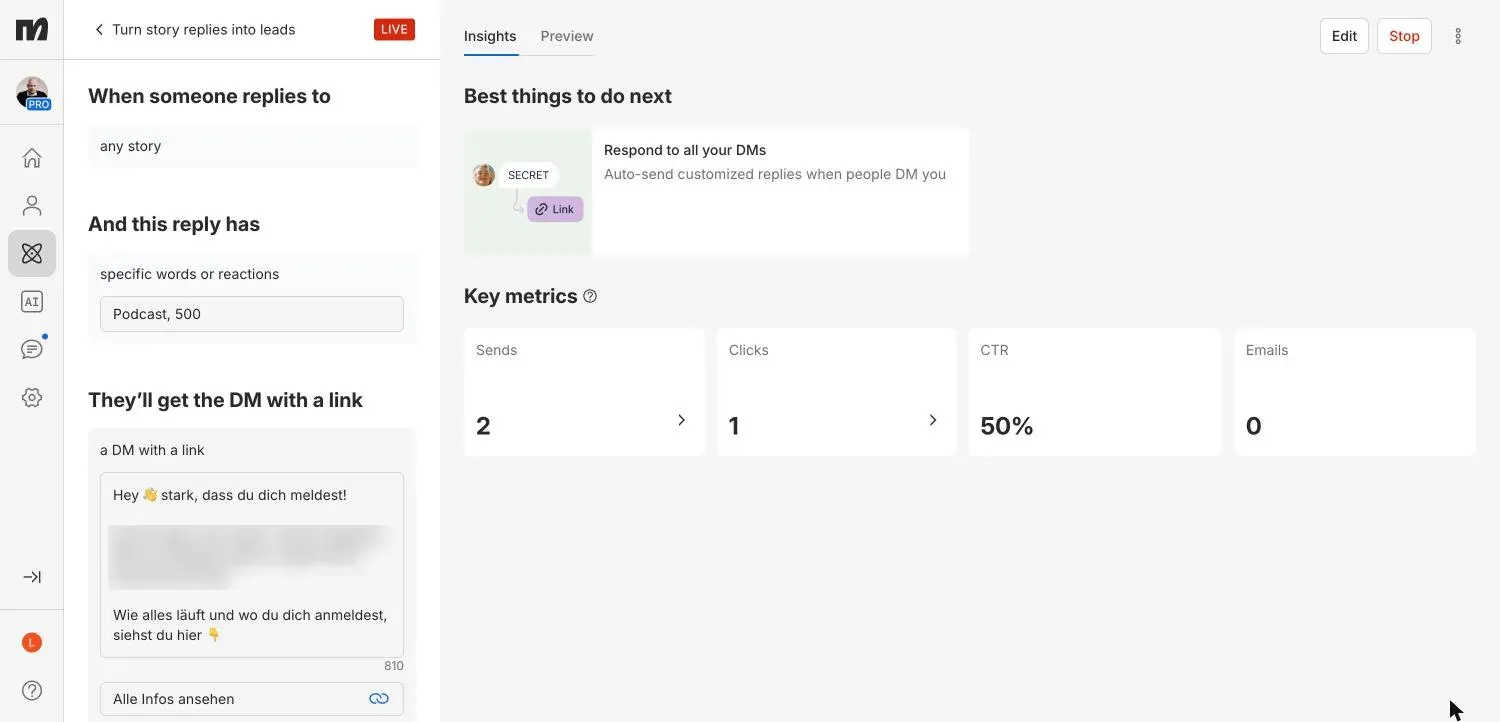
Unter „Insights“ (Auswertung) siehst du für jede Automation „Sends“ (verschickte DMs), „Clicks“ (Klicks auf den Button) und „CTR“, die Klickrate. Bei mir stehen hier zwei Sends und ein Klick, also 50 %. Das ist eine kleine Basis und kein Beweis für irgendwas, zeigt dir aber, wo du nachschaust.
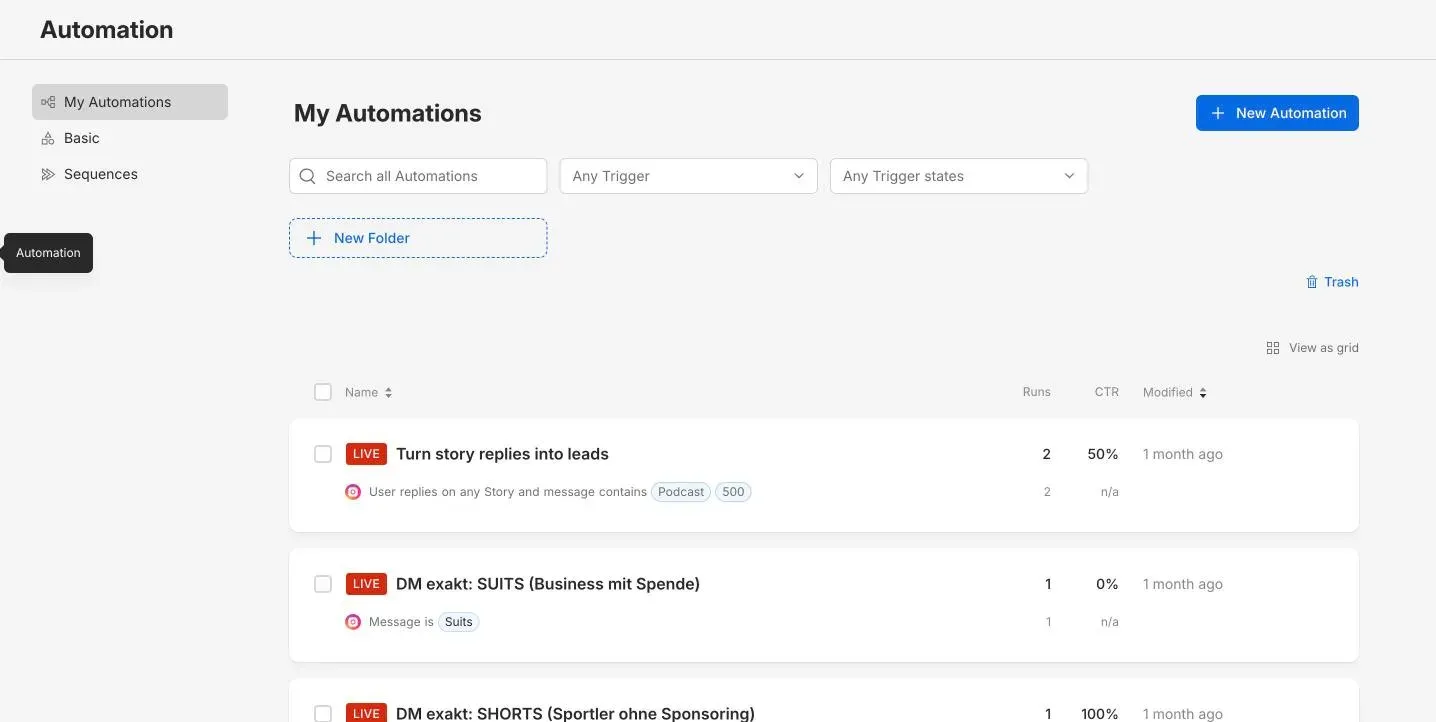
Alle Automationen findest du unter „Automation“ und dort „My Automations“. Neben jeder steht, wie oft sie gelaufen ist („Runs“) und wie die Klickrate aussieht. Benenne deine Automationen sauber nach Beitrag und Keyword. Nach drei Monaten weißt du sonst nicht mehr, was welche war.
Spannend wird es, wenn die DM nicht auf eine normale Webseite führt, sondern in einen Funnel mit Quiz und E-Mail-Strecke. Wie ich so einen Funnel mit KI baue, zeige ich dir in meinem Artikel Funnel mit KI erstellen: mein Freebie in einem Nachmittag. Und warum ich dafür seit Jahren Perspective nutze, steht in meinen Perspective Erfahrungen.
Typische Fehler bei der ersten Automation
Kurz gesagt: Falsches Keyword, privater Instagram-Account, Test mit dem eigenen Profil und ein Link, den niemand geprüft hat.
- Keyword zu kompliziert. Wörter mit Umlaut oder Bindestrich werden falsch getippt. Nimm etwas Kurzes in Großbuchstaben und sag es im Reel deutlich.
- Automation auf allen Beiträgen. Für den Start lieber ein bestimmter Beitrag, sonst bekommen Leute Links, die sie nie angefragt haben.
- Test mit dem eigenen Account. Kommentierst du selbst unter deinem Beitrag, passiert oft nichts. Leih dir ein zweites Profil.
- Zu lange DM. Drei Sätze und ein Button reichen. Alles andere gehört auf die Seite hinter dem Link.
- Vergessen, sie wieder auszuschalten. Läuft eine Aktion aus, stoppe die Automation oder tausche den Link. Ein toter Link frustriert mehr als gar keiner.
Manychat kostenlos oder Pro?
Kurz gesagt: Für die erste Kommentar-Automation reicht Free. Pro lohnt sich, sobald mehrere Automationen parallel laufen, das Branding weg soll oder du Broadcasts und KI nutzen willst.
Manychat rechnet in US-Dollar ab. Das sind die Einstiegspreise laut Preisseite, Stand 15.11.2026. Bei Jahreszahlung sinkt der Monatspreis um 18 bis 30 %. Die Preise steigen mit der Zahl deiner aktiven Kontakte, deshalb stehen hier „ab“-Preise.
| Tarif | monatlich | bei Jahreszahlung | Was du bekommst |
|---|---|---|---|
| Free | 0 $ | 0 $ | bis 25 aktive Kontakte im Monat, 2 Kanäle, bis zu 4 aktive Trigger, Manychat-Branding in den Nachrichten |
| Essential | ab 17 $ | ab 14 $ | unbegrenzte Automationen, 2 Nutzer, kein Branding |
| Pro | ab 39 $ | ab 29 $ | 3 Kanäle, Broadcasts, KI-Konversationen, Manychat AI, 3 Nutzer |
| Business | ab 99 $ | ab 69 $ | für Teams und größere Accounts |
| Advanced | ab 199 $ | ab 139 $ | für Agenturen und sehr große Accounts |
Stand: 15.11.2026, US-Dollar zuzüglich Steuer, Preise können sich ändern. Aktuelle Preise und Details auf manychat.com/pricing.
Was Manychat mit mehr Kontakten wirklich kostet und welches Rabattangebot sich wann lohnt, rechne ich dir in meinem Artikel Manychat Kosten 2026 durch.
Free reicht, wenn
- du eine oder zwei Kommentar-Automationen laufen lässt
- du erst einmal testen willst, ob deine Follower überhaupt kommentieren
- dich das kleine Manychat-Branding nicht stört
Pro lohnt sich, wenn
- du für jedes Reel ein eigenes Keyword willst
- du Broadcasts an alle Kontakte schicken willst
- Manychat AI deine Antworten übernehmen soll
- mehrere Personen im Account arbeiten, etwa du und ein Kunde
In meinen Projekten nutze ich Pro, weil dort mehrere Automationen gleichzeitig laufen und mehr als eine Person im Account arbeitet. Für deinen ersten Test reicht Free, solange höchstens 25 Leute im Monat mit deinen Automationen schreiben.
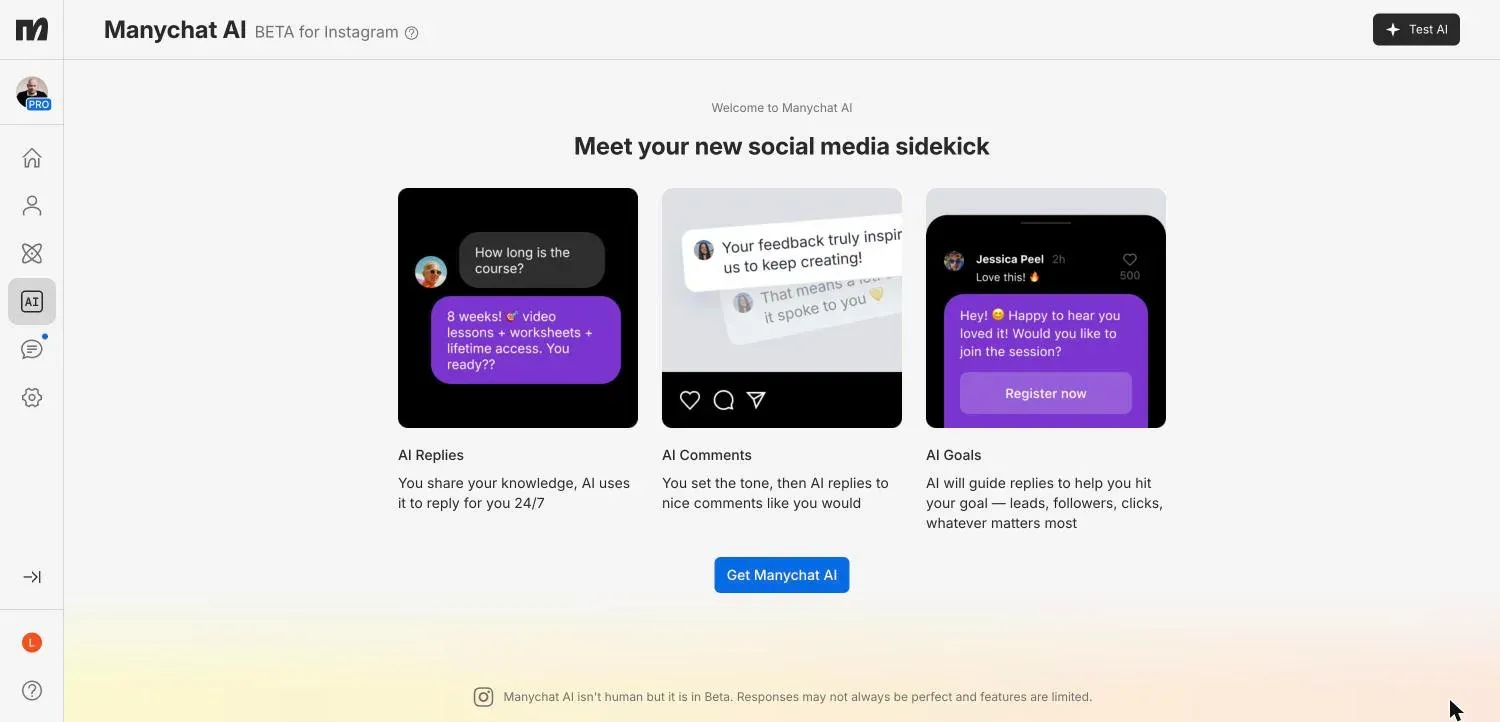
Manychat AI ist der Bereich, in dem die KI für dich antwortet. „AI Replies“ beantwortet DMs mit deinem Wissen, „AI Comments“ antwortet auf Kommentare in deinem Ton, „AI Goals“ lenkt Gespräche auf ein Ziel wie Anmeldungen oder Klicks. Das Ganze läuft als Beta, und Manychat schreibt selbst dazu, dass die Antworten nicht immer perfekt sind. Für den Anfang brauchst du das nicht.
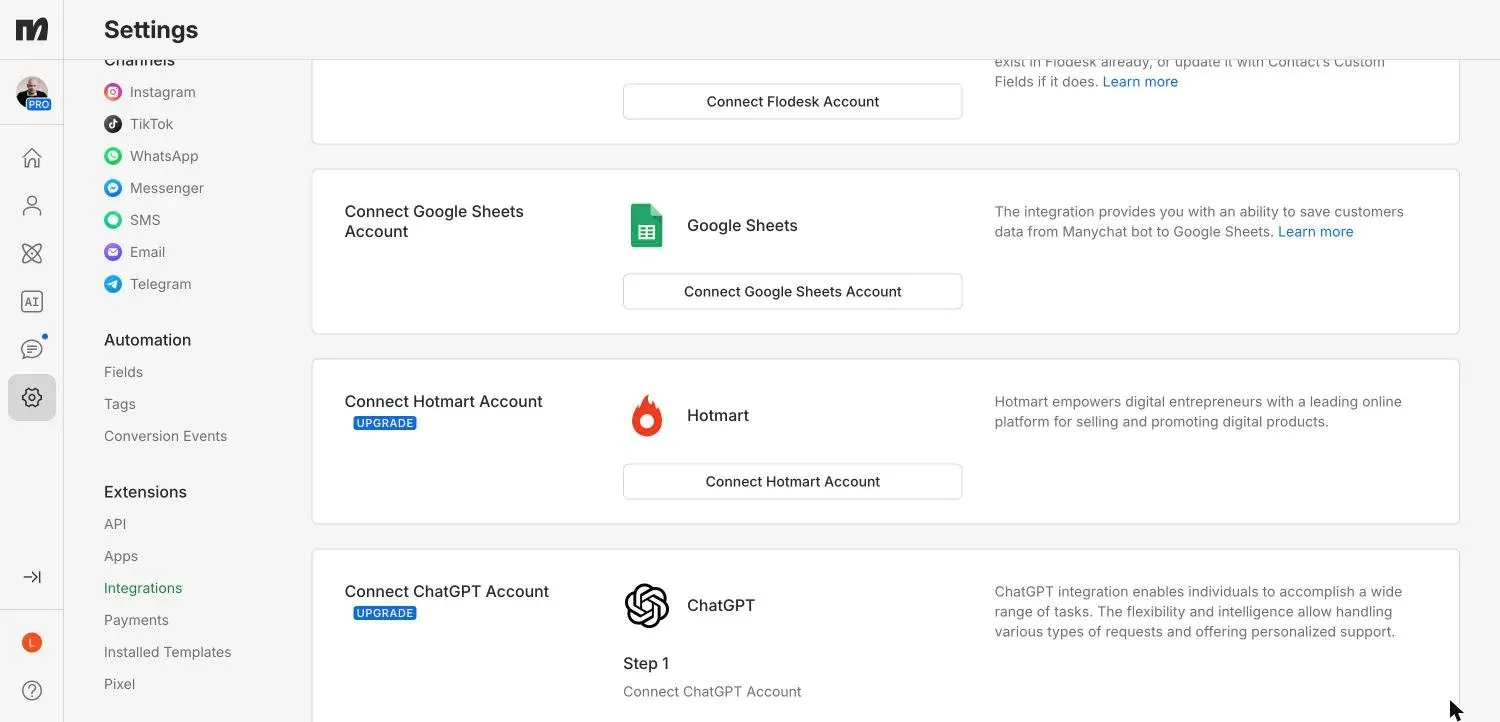
Unter „Settings“ und „Integrations“ hängst du andere Tools an, zum Beispiel Google Sheets, um Kontakte aus der DM direkt in eine Tabelle zu schreiben. Einige Integrationen tragen auch in meinem Pro-Account den Hinweis „Upgrade“, darunter ChatGPT und Hotmart.
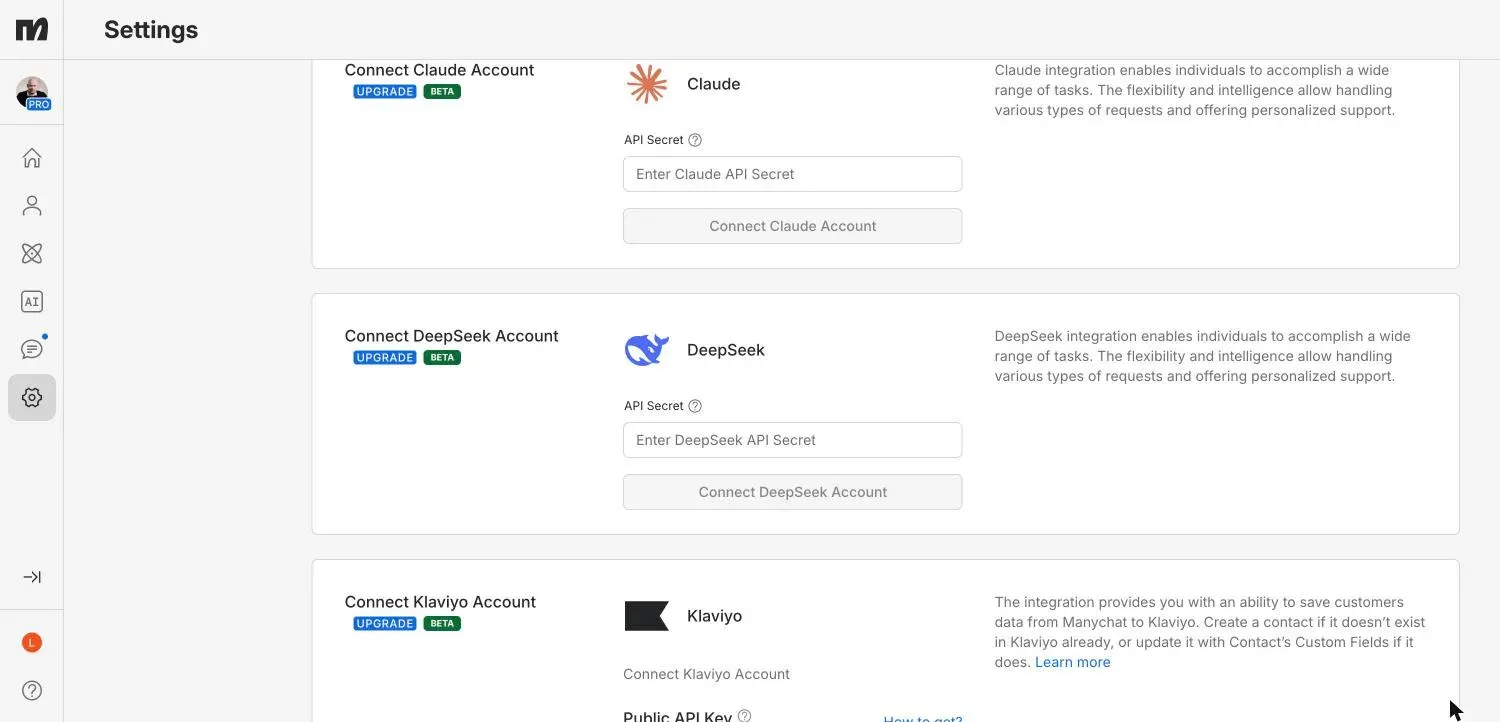
Spannend für später: Auch Claude lässt sich über einen eigenen API-Schlüssel anbinden. Damit kann eine KI Antworten formulieren, die zu deinem Business passen. Das ist aber Stufe drei. Erst läuft die einfache Kommentar-Automation, dann kommt der Rest.
Wenn du mehr als eine Automation brauchst: Manychat Pro über meinen Link den ersten Monat kostenlos testen. Danach entscheidest du in Ruhe, ob du bleibst.
Mehr als Links: Vorlagen für später
Kurz gesagt: Wenn die erste Automation läuft, lohnen sich Story-Antworten, Follower-Freebies und KI-Gespräche. Alles als fertige Vorlage.
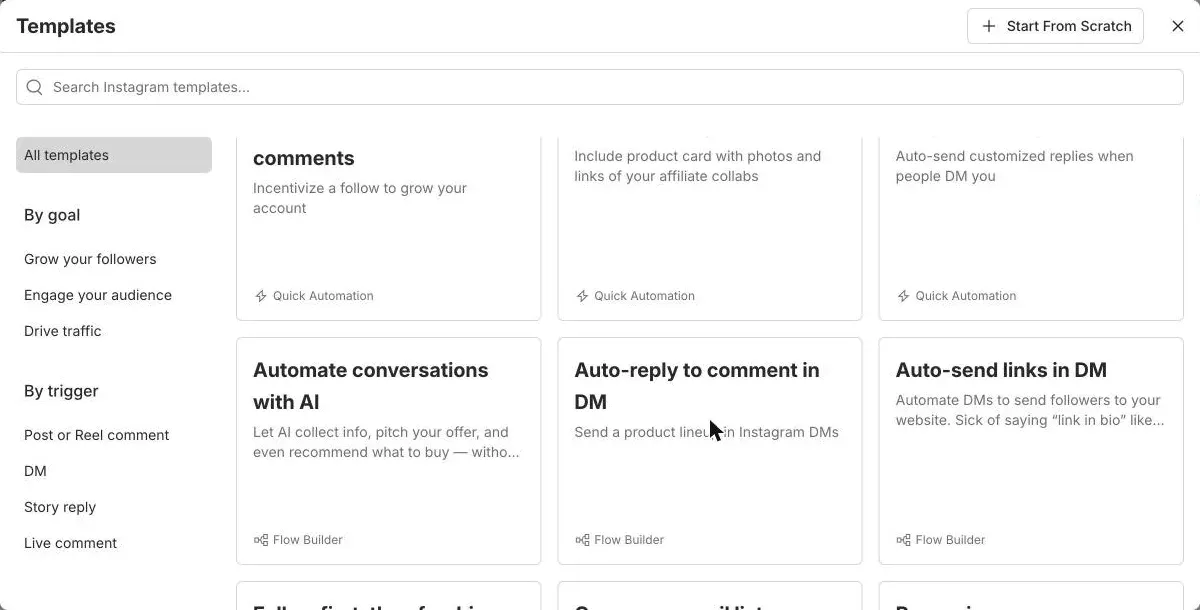
- „Generate leads with stories“: Link per DM, wenn jemand auf deine Story antwortet. Das ist meine Lieblingsvorlage für zeitlich begrenzte Aktionen.
- „Grow followers from comments“: Der Link kommt erst, wenn die Person dir folgt.
- „Respond to all your DMs“: automatische Antwort auf jede DM, sinnvoll als Abwesenheitsnotiz.
- „Send affiliate product links“: Produktkarte mit Foto und Partnerlink, praktisch für Empfehlungen.
- „Automate conversations with AI“: Die KI sammelt Infos und empfiehlt passende Angebote. Erst sinnvoll, wenn du viele Anfragen hast.
Der Unterschied: „Quick Automation“ heißt ausfüllen und fertig. „Flow Builder“ heißt, du baust den Ablauf als Diagramm selbst, mit Bedingungen, Tags und Verzweigungen. Fang mit Quick Automations an. Den Flow Builder brauchst du erst, wenn du genau weißt, was du willst.
Sieben solcher Automationen mit Ablauf, Tarif und Praxis-Tipp zeige ich dir in meinem Artikel Instagram automatisieren: 7 Automationen für Creator.
Alle Tools, die ich für Content und Automationen einsetze, findest du gesammelt auf meiner Seite Meine Content-Creation-Tools.
Häufige Fragen
Gibt es Manychat auf Deutsch?
Nein, die Oberfläche von Manychat ist englisch. Deine Nachrichten an Follower schreibst du aber ganz normal auf Deutsch. Die wichtigsten Menüpunkte übersetze ich dir in dieser Anleitung.
Ist Manychat kostenlos?
Ja, es gibt einen Free-Tarif für 0 $ im Monat. Er reicht für die ersten Kommentar-Automationen, trägt aber das Manychat-Branding und ist auf 25 aktive Kontakte im Monat und wenige aktive Trigger begrenzt. Über meinen Link testest du Pro den ersten Monat kostenlos.
Brauche ich ein Business-Konto auf Instagram?
Du brauchst ein professionelles Konto, also Creator oder Business. Mit einem privaten Profil lässt sich Instagram nicht mit Manychat verbinden. Die Umstellung dauert in der Instagram-App eine Minute und ist kostenlos.
Wie lange dauert die Einrichtung?
Rund 15 Minuten für die erste Automation. Konto anlegen, Instagram verbinden, Vorlage auswählen, Texte schreiben, testen. Ab der zweiten Automation bist du deutlich schneller.
Ist Manychat sicher für meinen Instagram-Account?
Manychat verbindet sich über die offizielle Schnittstelle von Meta. Du gibst dein Instagram-Passwort nicht an Manychat weiter, sondern meldest dich bei Meta an und erteilst dort die Freigabe. Trotzdem gilt: keine Massennachrichten an Leute, die nichts angefragt haben.
Warum kommt meine Test-DM nicht an?
Meist liegt es am Keyword oder am Test mit dem eigenen Account. Prüf, ob das Wort im Kommentar genau dem Keyword entspricht, ob die Automation auf Live steht und ob du mit einem zweiten Account kommentiert hast. Auch die Nachrichten-Einstellungen in Instagram können DMs blockieren.
Kann Manychat auch auf Story-Antworten reagieren?
Ja, dafür gibt es die Vorlage „Generate leads with stories“. Genau so eine Automation läuft bei mir: Wer auf eine Story mit einem bestimmten Wort antwortet, bekommt automatisch eine DM mit Link.
Wann lohnt sich Manychat Pro?
Sobald du mehr als ein paar Automationen gleichzeitig laufen lässt oder ohne Branding auftreten willst. Pro bringt außerdem Broadcasts, KI-Funktionen und mehrere Nutzer. Mit meinem Link ist der erste Monat Pro kostenlos.
Mein Fazit
Eine Kommentar-Automation ist das einfachste Stück Automatisierung, das du auf Instagram bauen kannst, und eines der wirkungsvollsten. Du brauchst dafür kein Englisch auf Profi-Niveau und keinen Flow Builder, nur ein Keyword, drei Sätze und einen geprüften Link. Bau die erste heute, teste sie mit einem zweiten Account und erwähn das Keyword im nächsten Reel.
Starte kostenlos mit Free oder hol dir über meinen Link Manychat Pro für den ersten Monat gratis.
Wenn du hängen bleibst oder zeigen willst, was du gebaut hast: Schreib mir gerne auf Instagram @lancediebaems.
Über mich
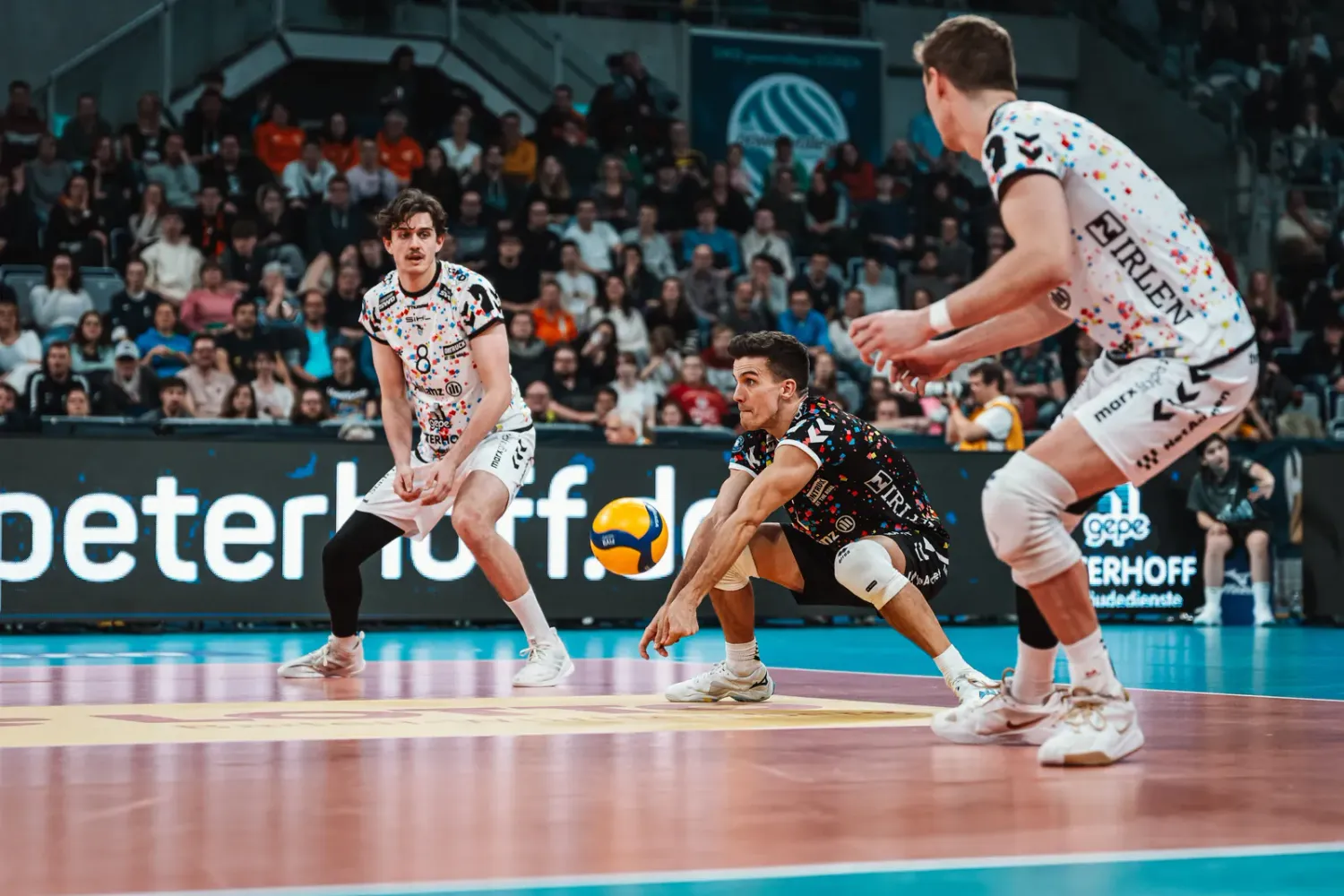
Ich bin Lennart, habe 15 Jahre in der 1. und 2. Volleyball-Bundesliga gespielt und baue heute Funnels und Automationen für eigene Projekte und Kunden. Manychat nutze ich für Story- und Kommentar-Automationen, die Freebies und Anmeldelinks verschicken.
Hinweis zu den Bildern: Alle Screenshots im Artikel stammen aus meinem eigenen Manychat-Account, Stand November 2026. Persönliche Daten und Projekttexte sind unkenntlich gemacht. Das Titelbild ganz oben ist eine KI-Visualisierung (Gerät und Hintergrund mit Higgsfield erzeugt, auf dem Bildschirm ein echter Screenshot), die an dieser Stelle keine Bildunterschrift tragen kann.
Willkommen!

Hey 👋 Ich bin Lennart,
mein Leben lang Volleyballer, 15 Jahre in der 2. und 1. Bundesliga aktiv, heute Content Creator aus Leidenschaft!
Hier teile ich die Geschichten des Sports, mein Wissen und meine Empfehlungen mit dir. Viel Spaß!
Anzeige

*Kennzeichnung & Information: Affiliate Links / Partnerlinks Bei einem Link, der mit einem Stern gekennzeichnet ist (*), handelt es sich um einen Affiliate Link. Wenn du über diesen Link etwas kaufst, erhalte ich eine kleine Provision. Für dich entstehen dadurch keine Mehrkosten. Vielen Dank für deinen Support! Weitere Informationen dazu findest du in der Datenschutzerklärung. Transparenz: Ich arbeite hauptberuflich bei 11teamsports, dem Unternehmen hinter weplayvolleyball.de. Links zu weplayvolleyball.de und 11teamsports führen also zu meinem Arbeitgeber.